⚡ 云计算系统安装 · 上机流程
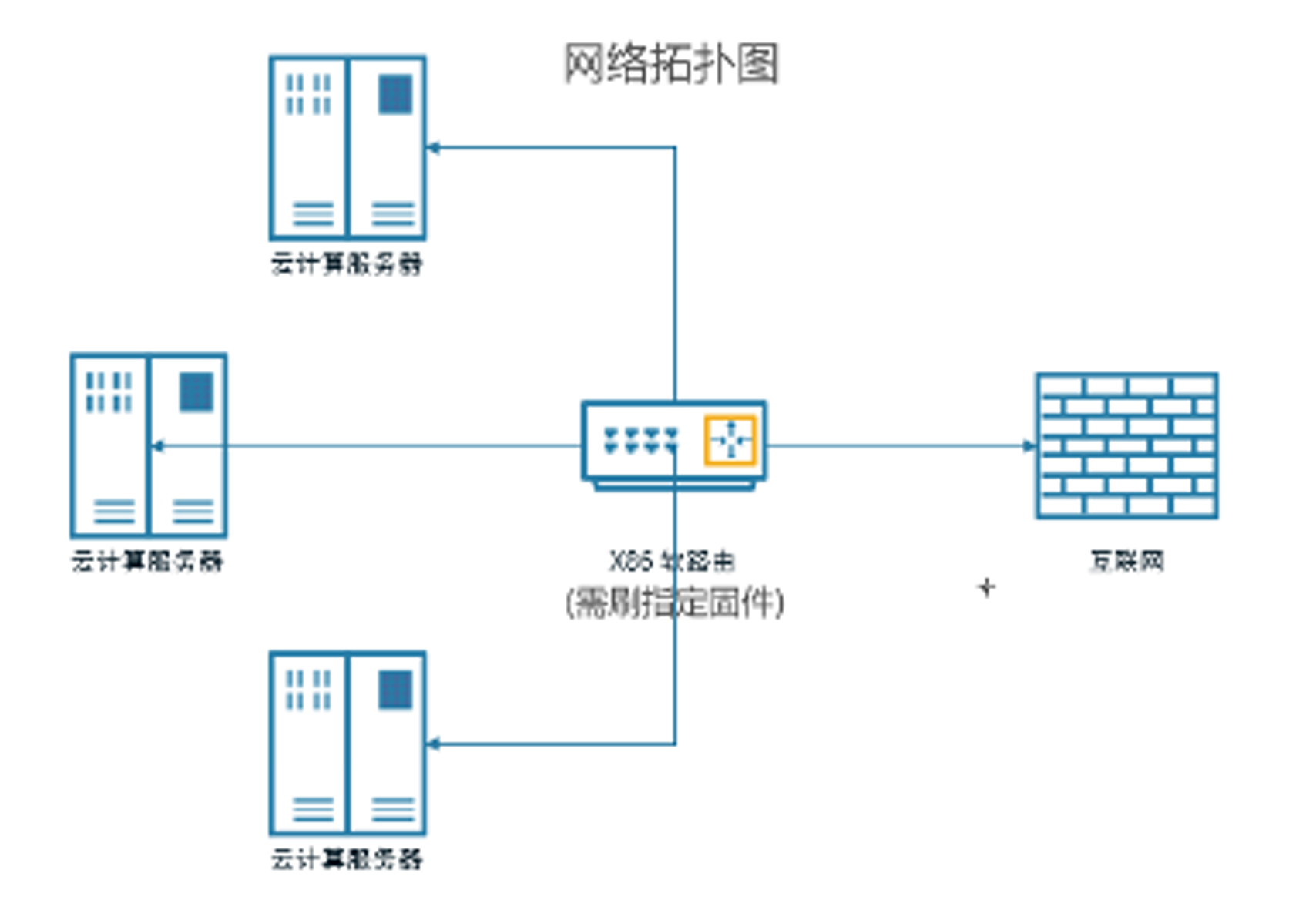
📥 一、相关文件下载
⚡ 写盘工具:ventoy 与 rufus 任选其一
使用 Rufus 或 Ventoy 将镜像写入 U 盘,等待刷写完毕即可。
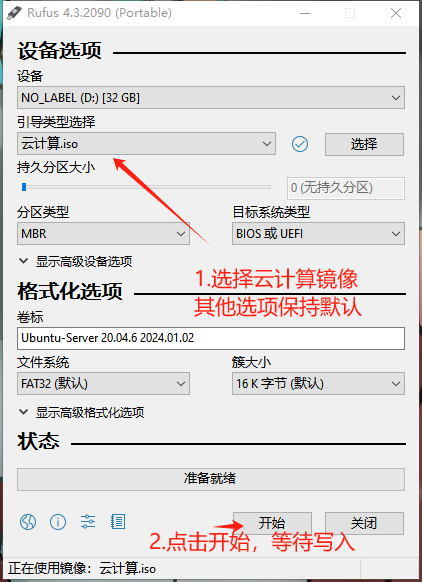
U盘写好之后,插在需要上机的机器上,务必保持网络畅通。教程中的选项务必保持一致,否则会导致上机部署失败。
🖥️ 二、服务器安装教程
安装系统前,务必确保主板安全启动(Secure Boot)已经关闭。
设备开机后选择系统 U 盘启动,uefi/legacy 都可以。
如下图所示,默认选择继续。
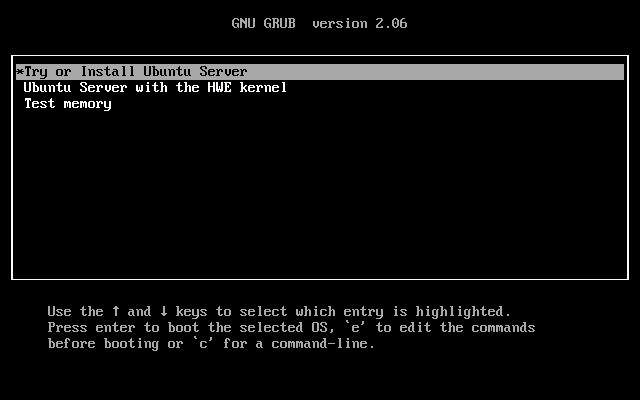
默认选择英文,然后继续。
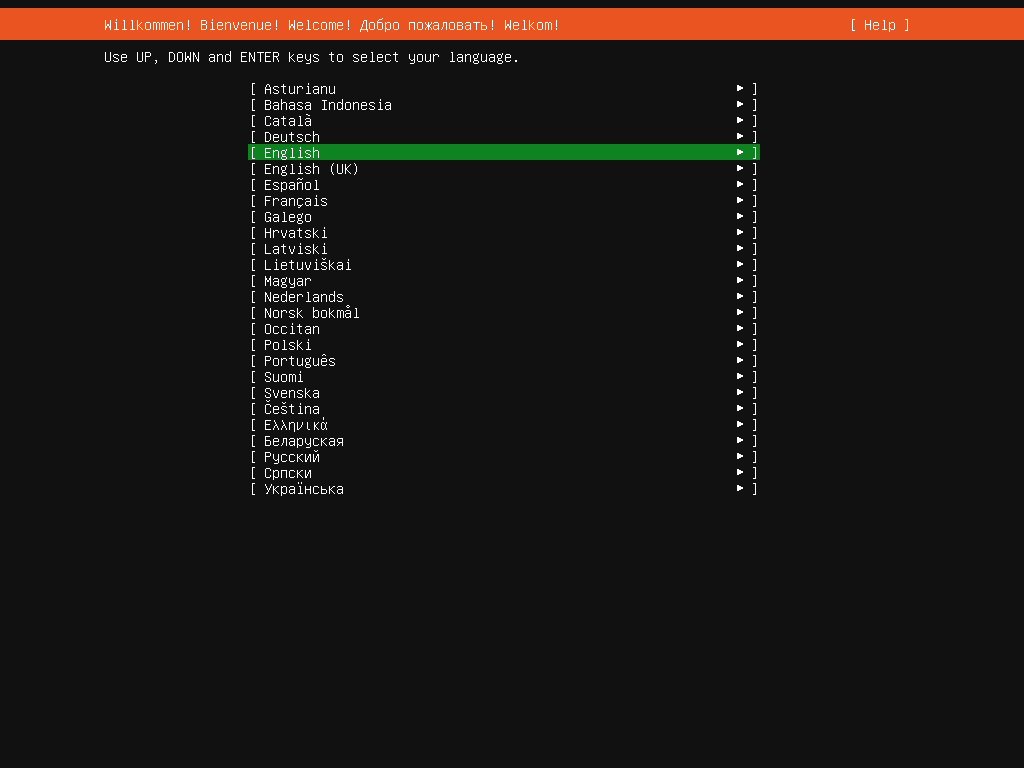
如下图所示,继续即可。
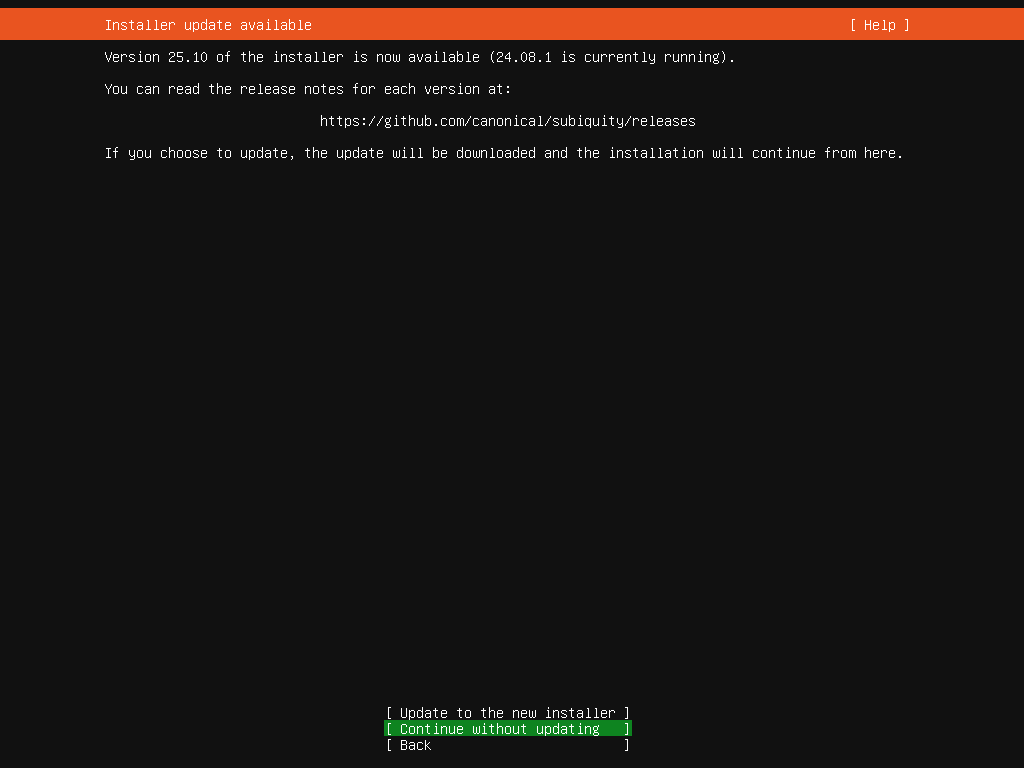
默认选择英文,继续即可。
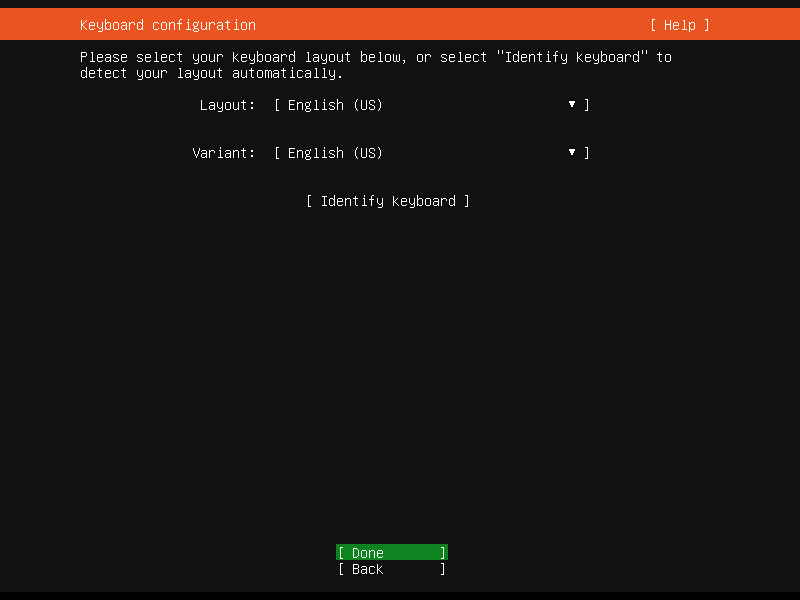
如下图所示选择,然后继续即可。
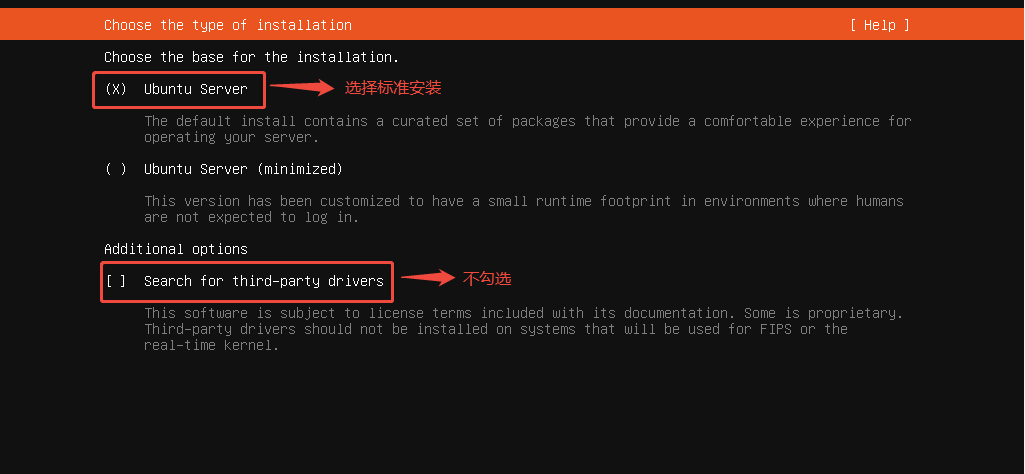
选择当前网卡ipv4、IPv6设置选项。
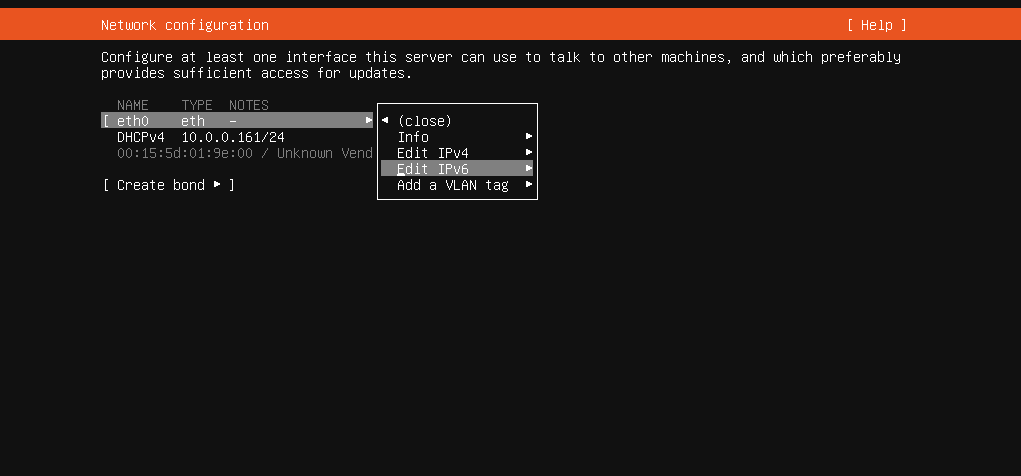
选择 DHCP,然后选 Save 保存。
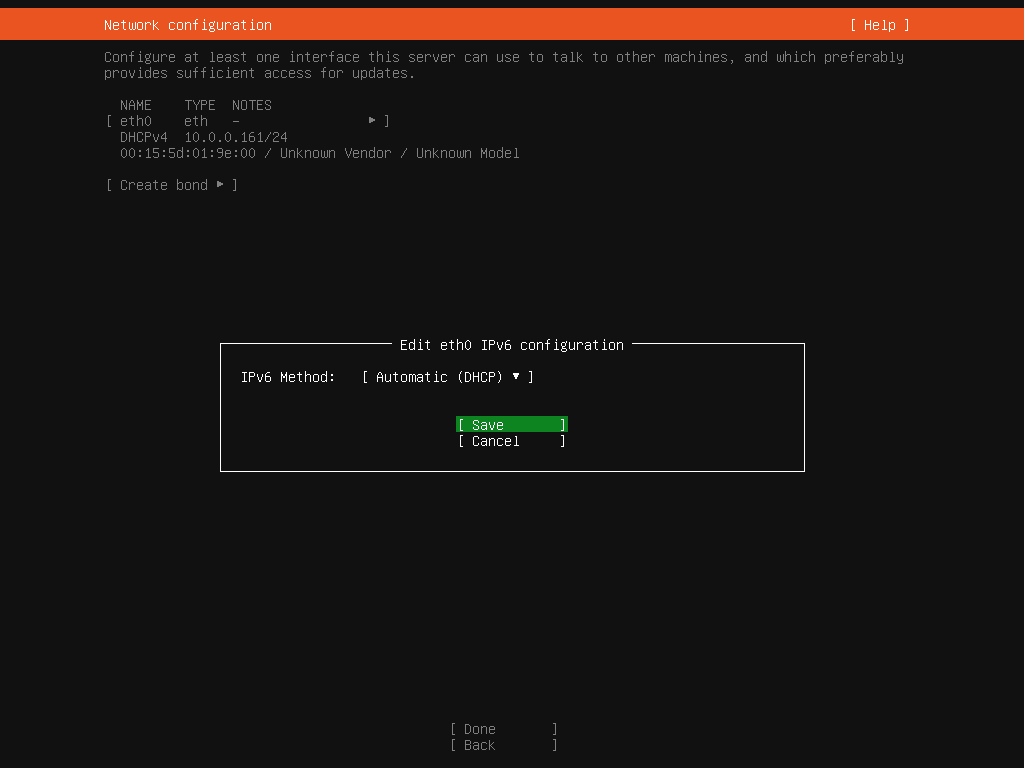
待网卡获取ipv4、IPV6 地址后,继续下一步即可。
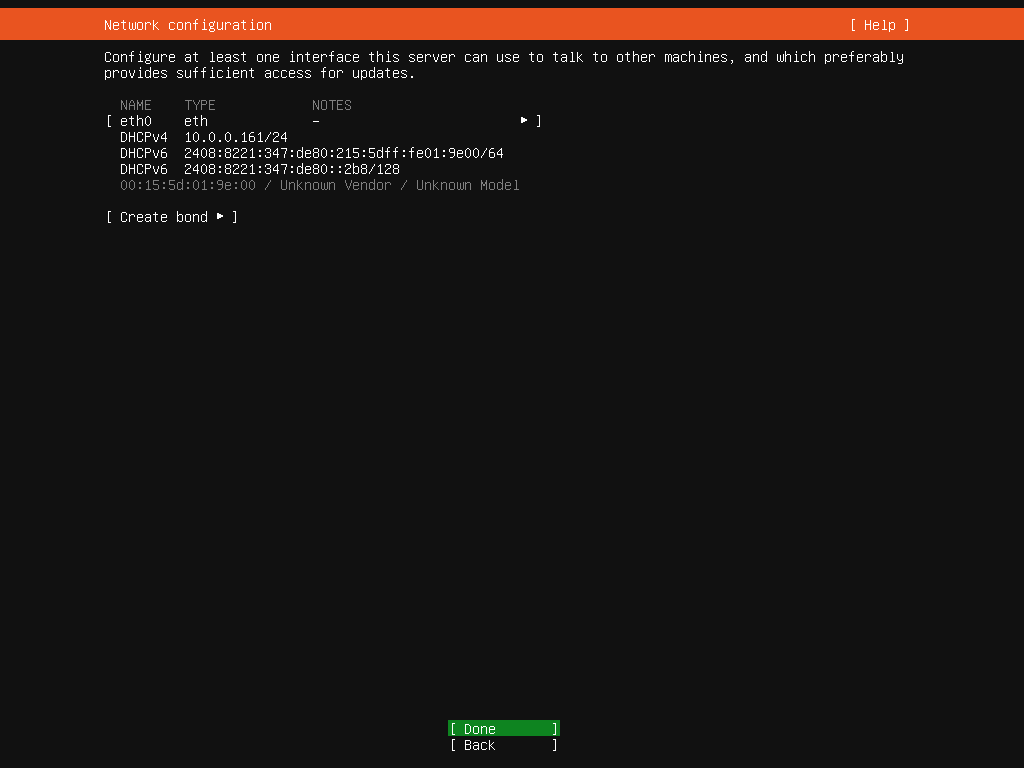
如下图所示,默认继续即可。
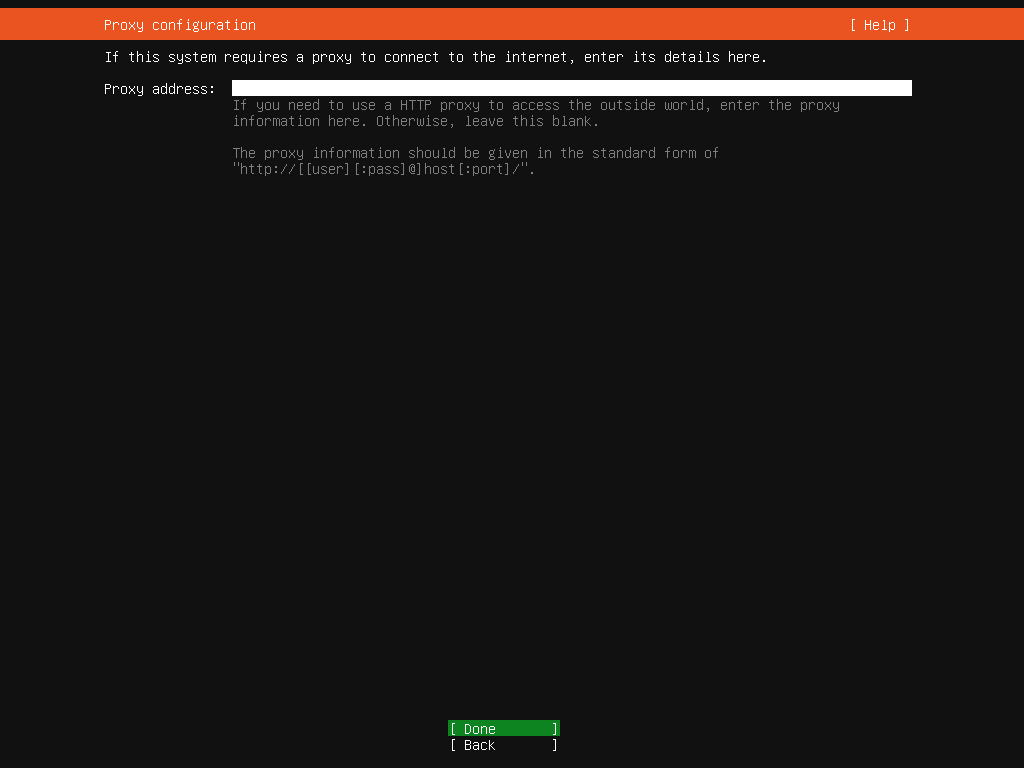
继续即可。
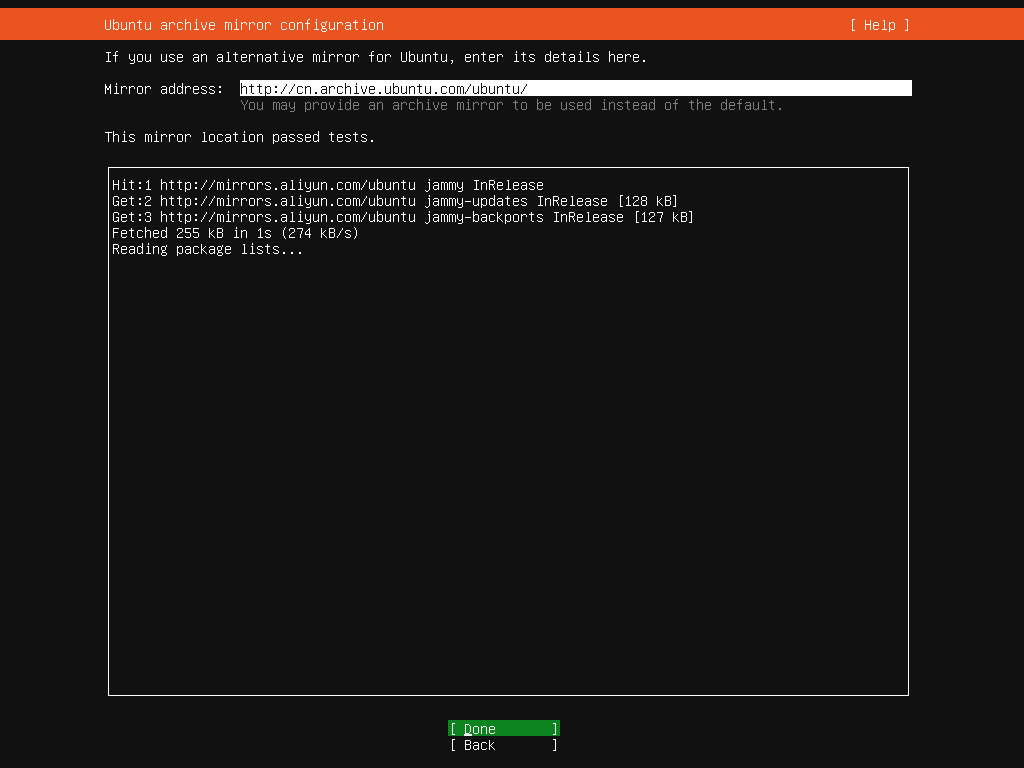
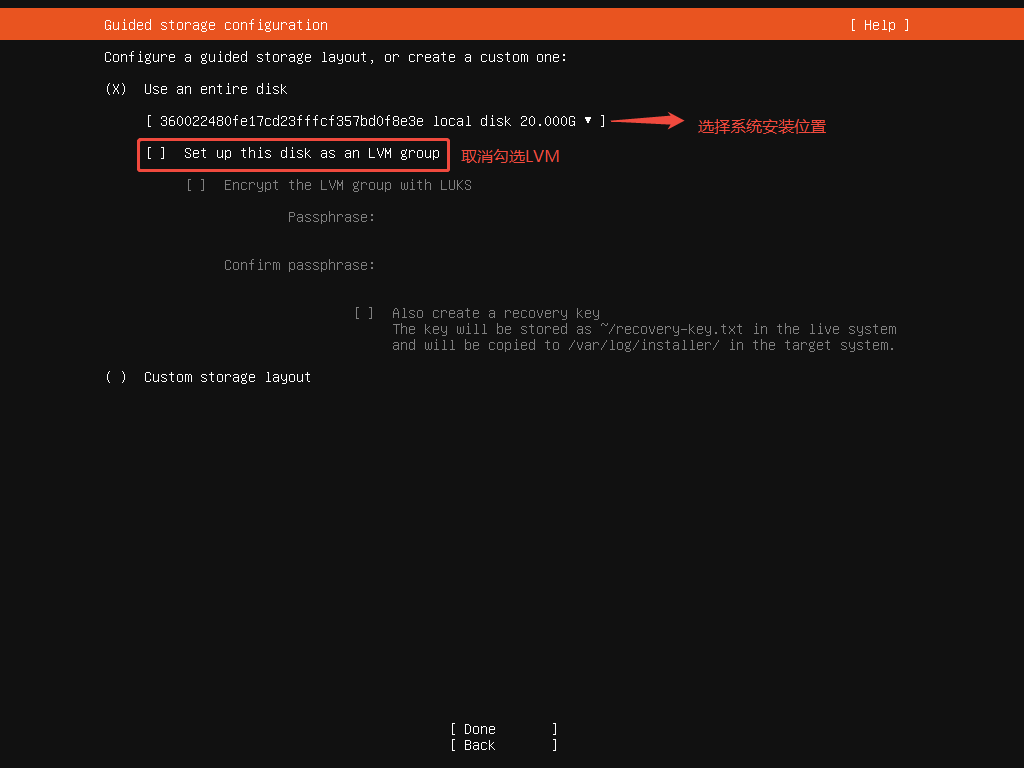
选择系统安装位置,并取消勾选 LVM。此项至关重要,请务必正确选择,然后继续。
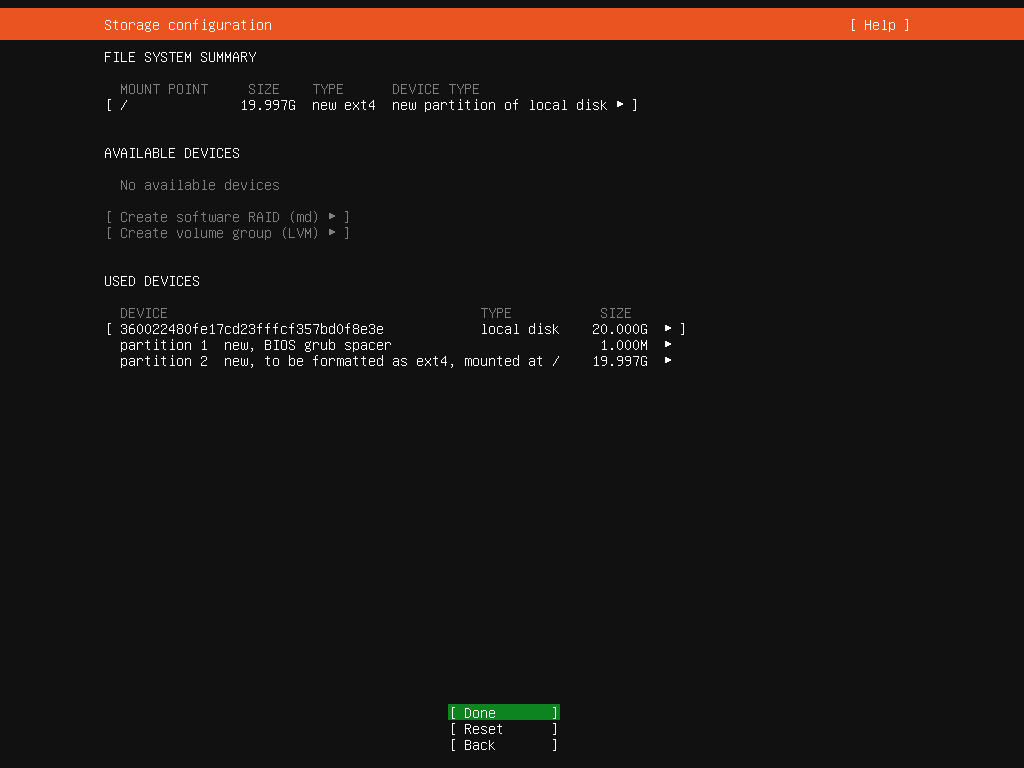
无需操作,继续下一步即可。
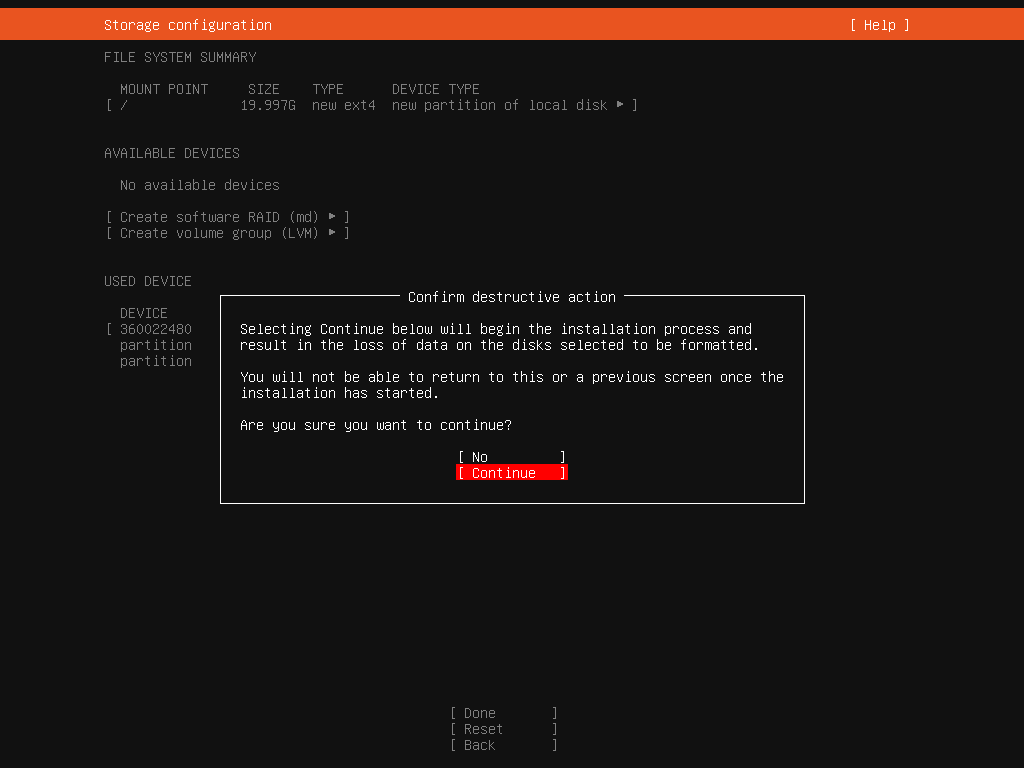
选择 Continue 继续即可。
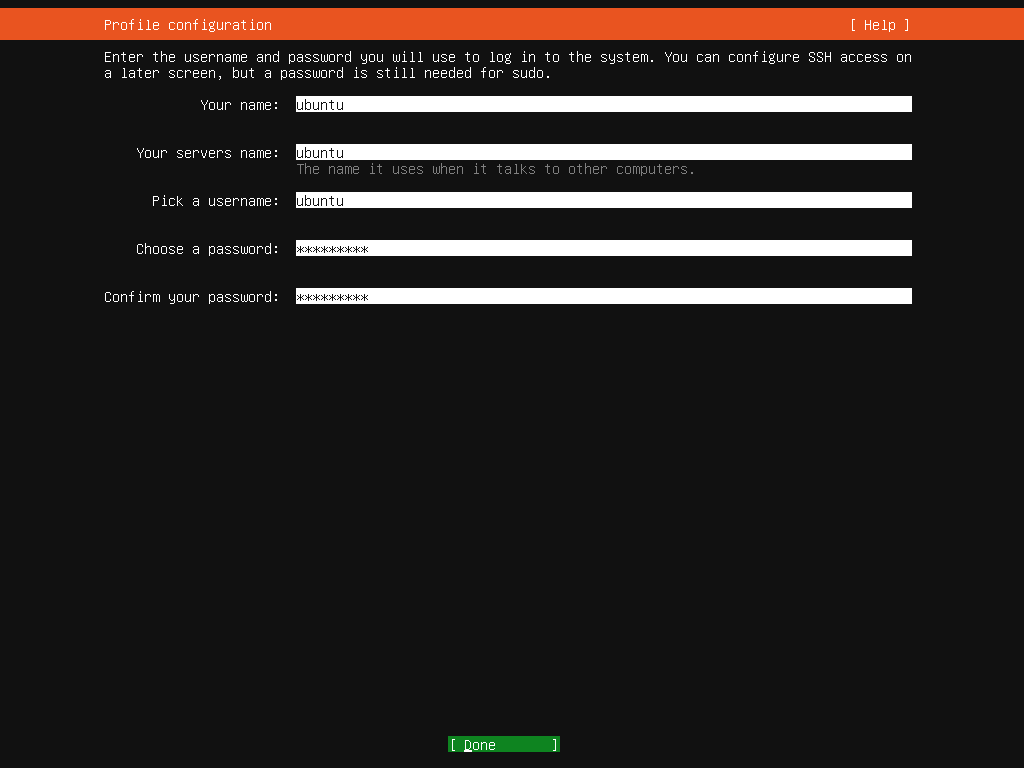
如下图所示填写。
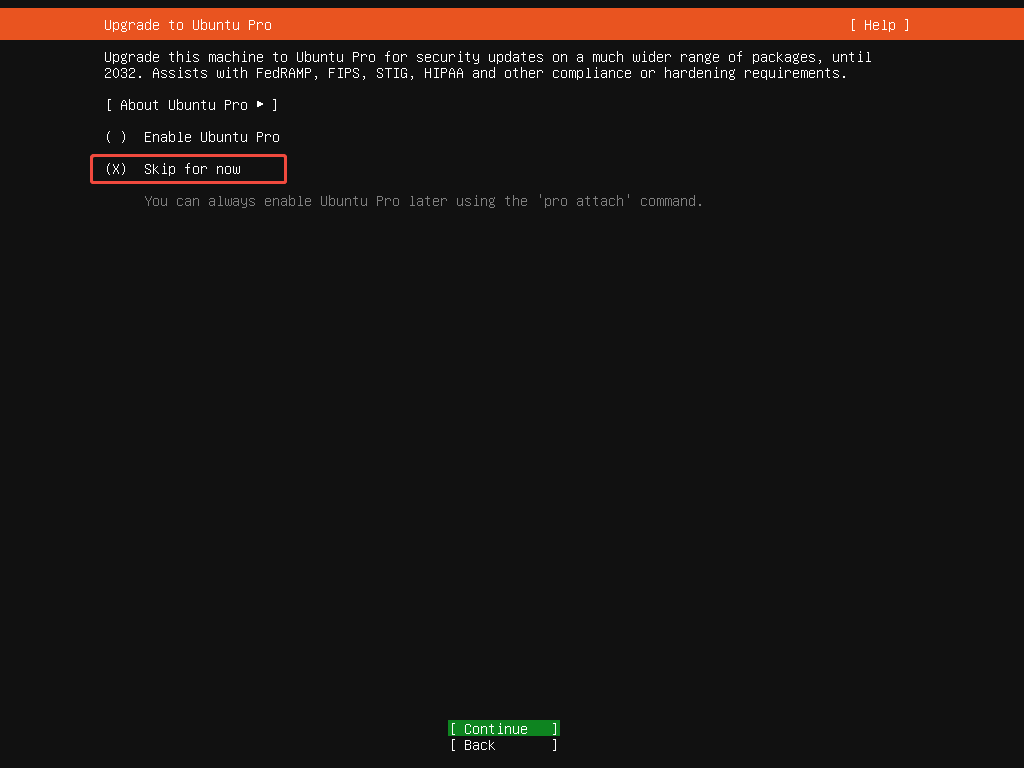
如下图所示,默认继续即可。
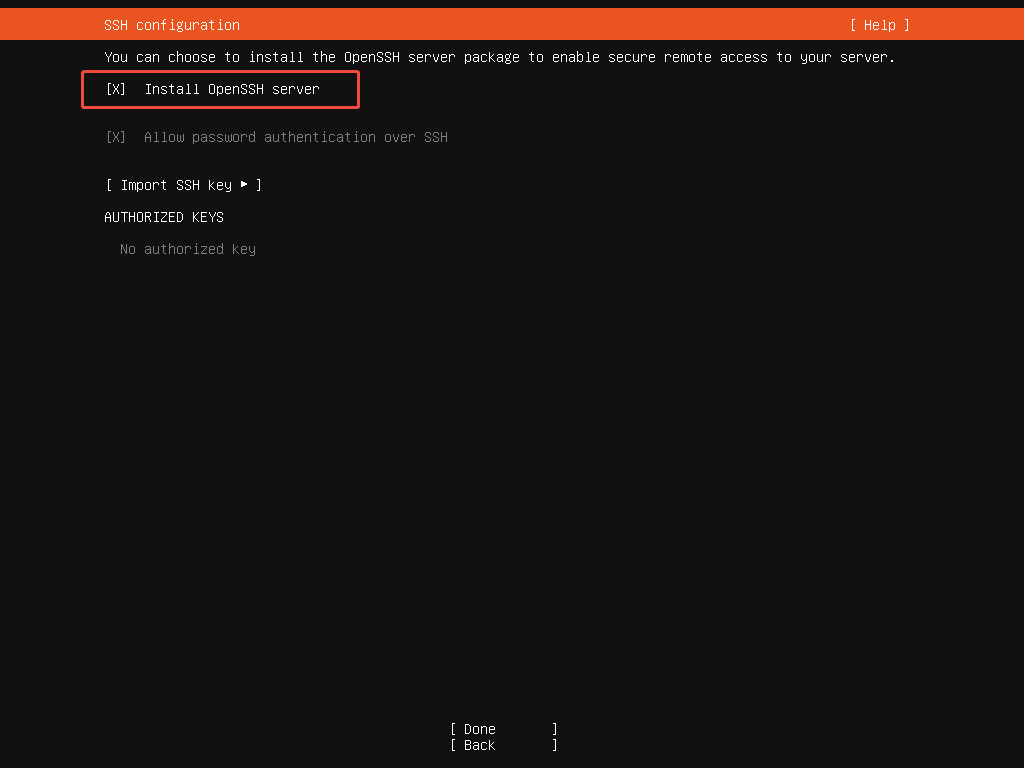
如下图所示,选择安装OpenSSH,然后继续。此项至关重要,请务必正确操作。
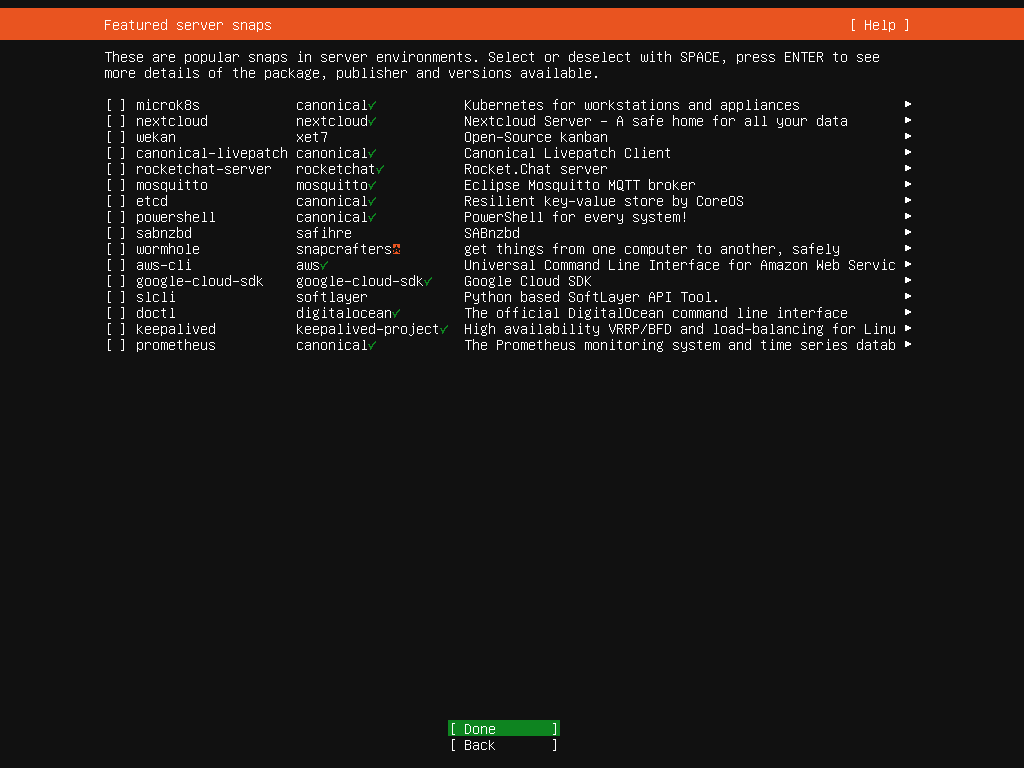
默认无需选择,继续下一步即可。
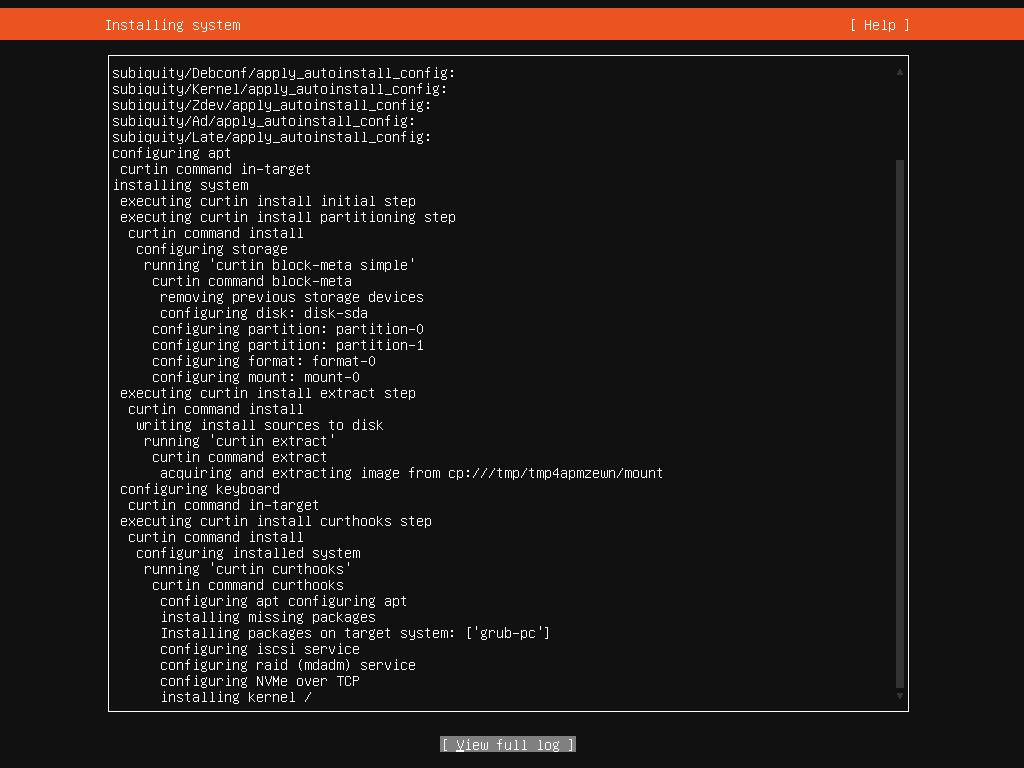
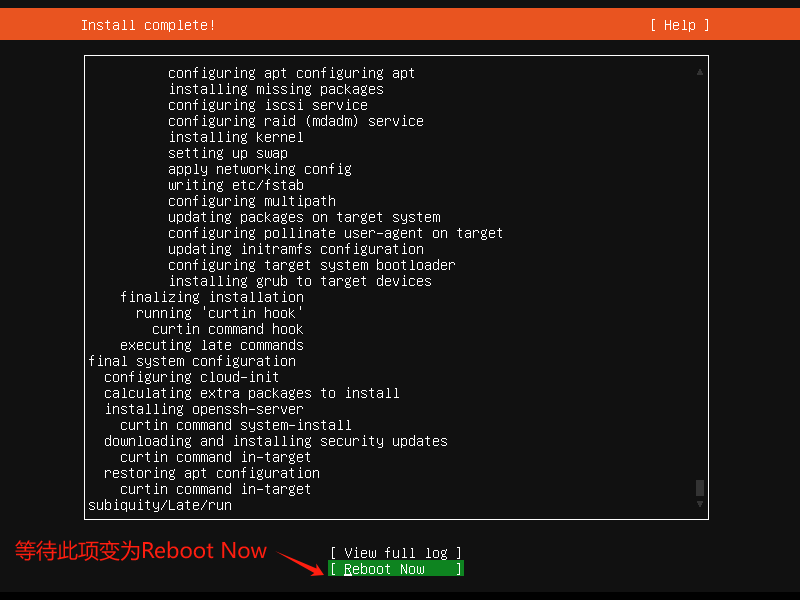
Ubuntu正在安装,等待即可。安装过程约15-30分钟。
等待左上方出现Install complete,底部变为Reboot Now,至此Ubuntu安装完成。然后选择Reboot Now 继续下一步。
如下图所示,先移除U盘,然后回车即可重启。

用户名: ubuntu密码: w123123
⚠️ 用户名密码一定要填写正确,否则会上机失败!
✅ 安装完成
重启后,直接将设备和安装完成的界面拍照发送至技术!